
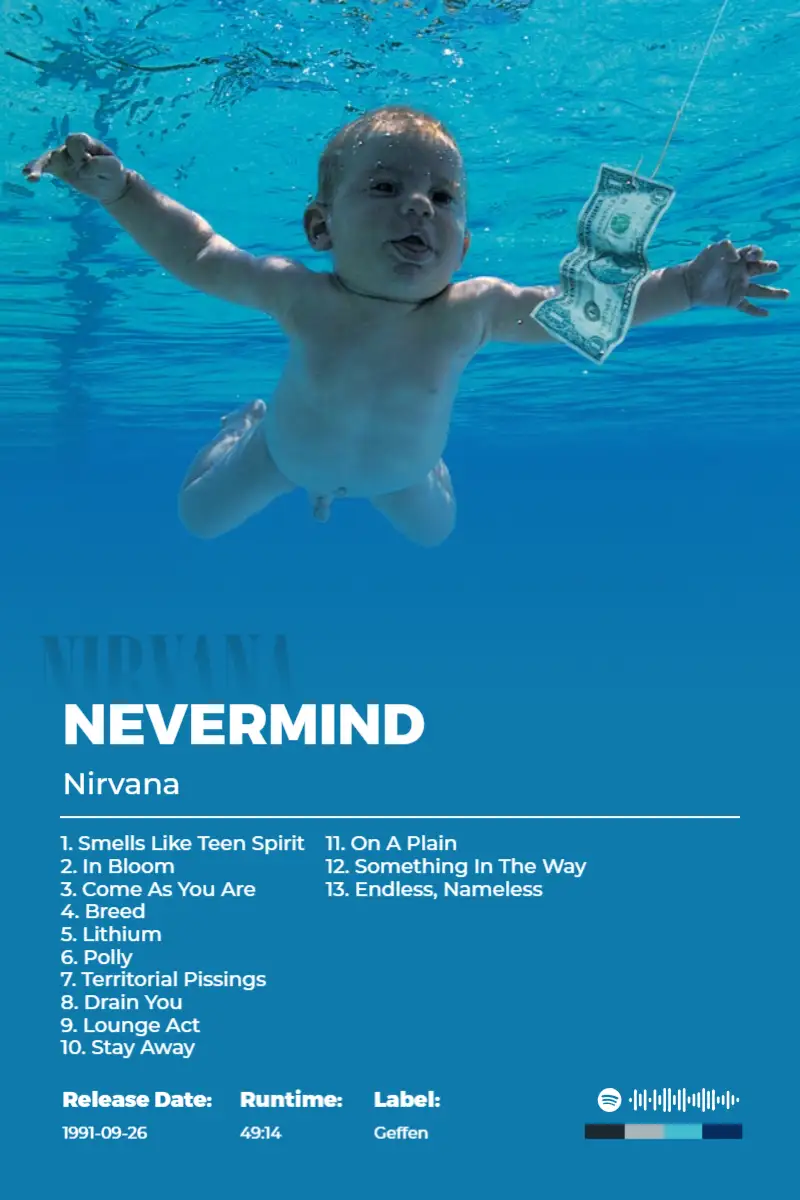
Conservez la direction
Préservez la composition, la typographie et le rythme visuel qui fonctionnent déjà.
Flux de travail Studio
Transformez une direction achevée en point de départ privé, puis retrouvez-la chaque fois qu'une nouvelle sortie a besoin d'une identité visuelle cohérente.
Nevermind (Remastered)
Nirvana
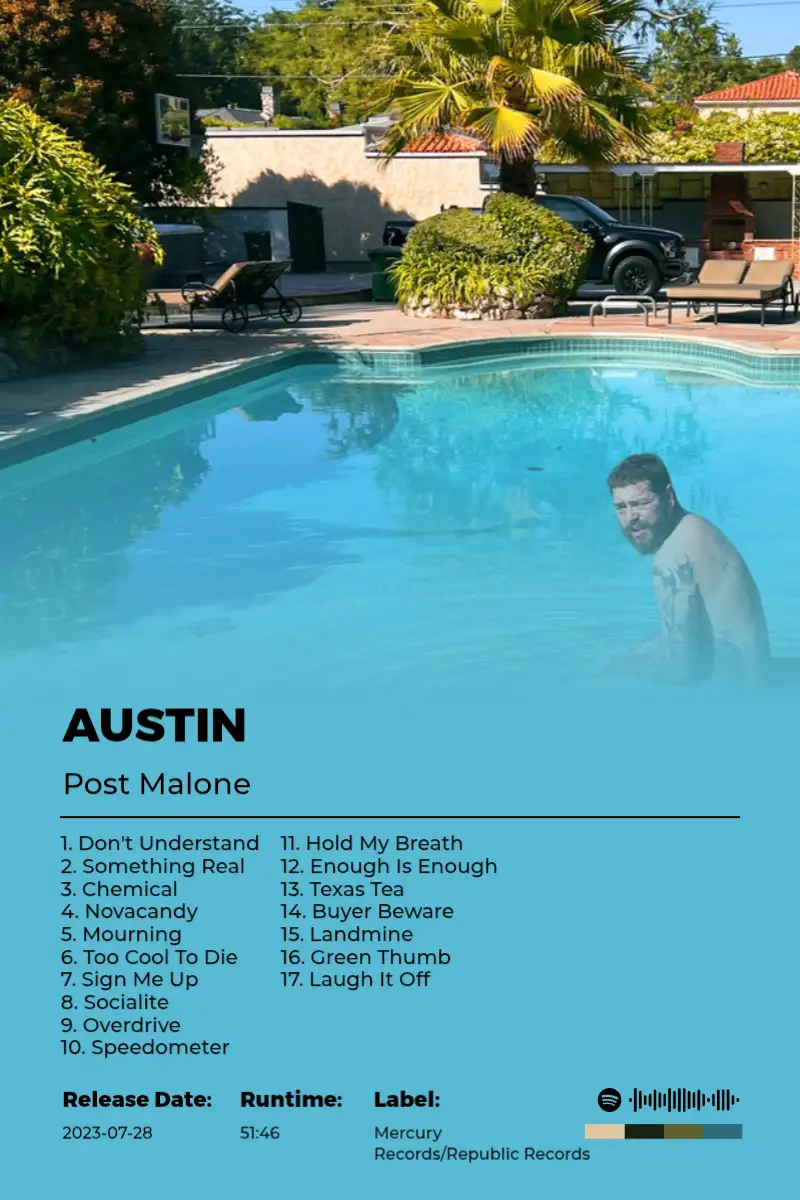
AUSTIN
Post Malone
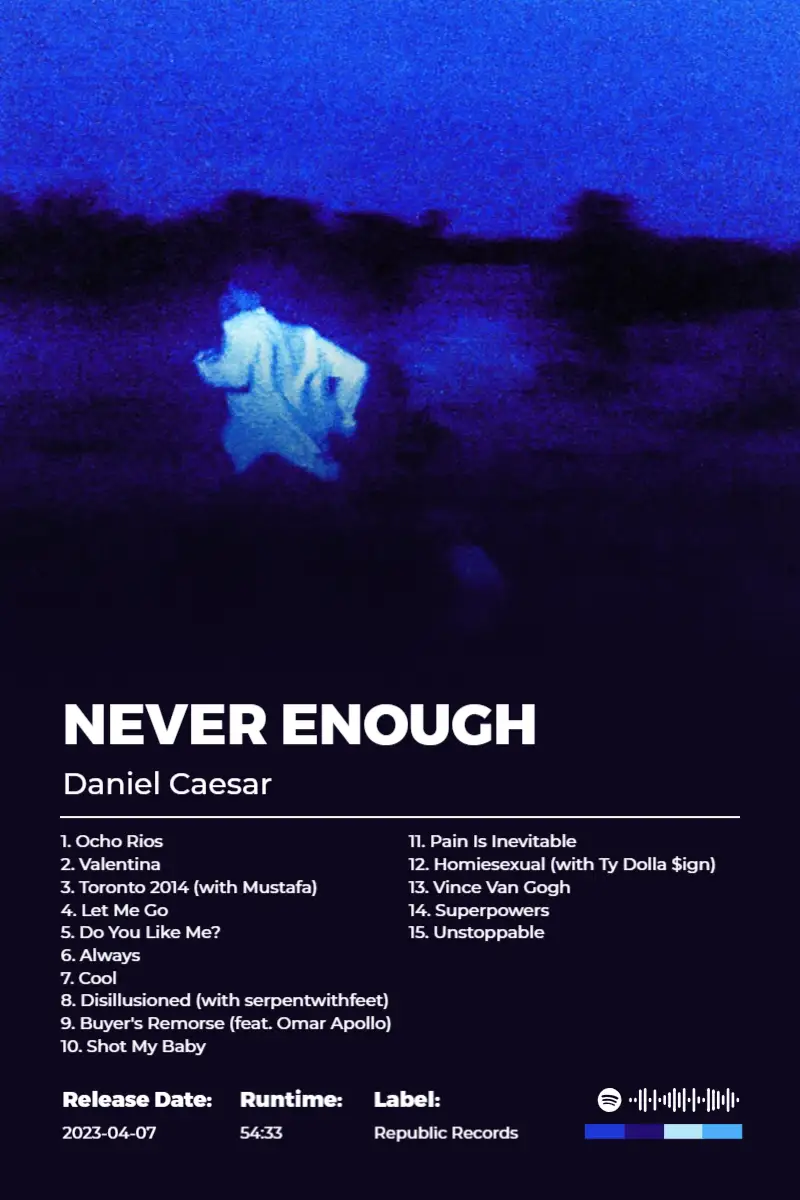
NEVER ENOUGH
Daniel Caesar
De vraies affiches, créées à partir du même modèle réutilisable
Les modèles personnalisés conservent vos choix visuels sans les exposer à la bibliothèque de modèles publique.
Préservez la composition, la typographie et le rythme visuel qui fonctionnent déjà.
Réutilisez une mise en page fiable au lieu de reconstruire la même base créative.
Vos modèles personnalisés restent dans votre espace Studio et sont visibles uniquement par vous.
Créez un modèle privé à partir des composants adaptés à l'album que votre prochaine affiche viendra remplir.
Remplissez les métadonnées de l'album pour chaque sortie sans reconstruire le design.
Conservez le visuel de la sortie et le code scannable dans leurs emplacements visuels prévus.
Réservez de l'espace pour la liste des titres d'une sortie.
Enregistrez les règles visuelles qui garantissent une composition cohérente à chaque album appliqué.
Lorsque vous appliquez un nouvel album, ses métadonnées, sa pochette, sa liste des titres et son visuel de code Spotify se mettent à jour. La pochette et le code Spotify conservent leur position, taille, rotation, bordure et styles de mise en page.
Ajoutez plusieurs formats de toile à un même modèle. Chaque format conserve sa propre mise en page, donc changer de format ou appliquer un album n'écrase jamais une autre variante.
Organisez les calques de champs et les éléments de design complémentaires dans l'ordre requis par votre composition.
Choisissez comment la liste des titres est organisée dans sa zone enregistrée.
Conservez la taille et la position du code Spotify pendant que son code propre à l'album se met à jour.
Générez un fond, un contraste de texte et des couleurs de code Spotify adaptés à la pochette appliquée.
Votre flux de travail
Suivez les quatre étapes, puis créez ou gérez vos mises en page privées dans Studio.
01
Commencez avec une mise en page adaptée à votre sortie.
Les modèles personnalisés vous aident à réutiliser un système de design tout en gardant sa source privée.